
「収益化の準備は記事が増えてからでいい」と思っていませんか。私も最初はそう思っていました。でも実際にやってみたら、開設3日目・作業時間1時間弱で「受け皿」が完成しました。
この記事では、A8.netへのブログ登録から、アフィリエイトリンクの設置、法律上必要なPR表記の設定まで、実際にやった全手順を記録します。例によって、AIと相談しながら進めた実録です。
なぜ開設3日目にやったのか
理由はシンプルで、準備だけなら無料だからです。ASP(アフィリエイトサービスプロバイダ)への登録も、広告主への提携申請も、お金は一切かかりません。しかも提携申請には審査があって承認を待つ時間が発生するので、記事を書き溜めてから慌てて申請するより、先に済ませて待ち時間を有効活用する方が合理的だと考えました。
収益が発生するかどうかは記事次第。でも受け皿がなければ、発生するものも発生しません。
1. A8.netにブログを登録する
ASPは国内最大手のA8.netを選びました。実は昔作った個人アカウントを持っていたので、それを再活用することにしました。
ここでひとつ迷ったのが、名義の問題です。私は会社を経営しているので、「法人として登録し直すべきか、個人アカウントのままでいくか」。考えた結果、今回は個人のまま行くことにしました。決め手は運用開始のスピード感です。法人登録をやり直すと審査や手続きでまた日数がかかる。まずは個人で走り出して、ブログが事業と明確に結びついてきたら法人化を検討する、という順番にしました。同じところで迷っている方の参考になれば。
手順としては、A8.netの管理画面から「副サイト」としてこのブログを登録し、その後メインのサイトに設定しました。登録時にブログのURL・カテゴリ・月間ページビューなどを入力しますが、開設直後の弱小ブログでも正直に書いて問題ありませんでした。
【A8.netに登録しよう!】
◇ 広告主数・アフィリエイトサイト数日本最大級☆
◇ 登録はもちろん無料、審査なしのアフィリエイトサービス☆
⇒アフィリエイトならA8.net
2. エックスサーバーの案件に提携申請する
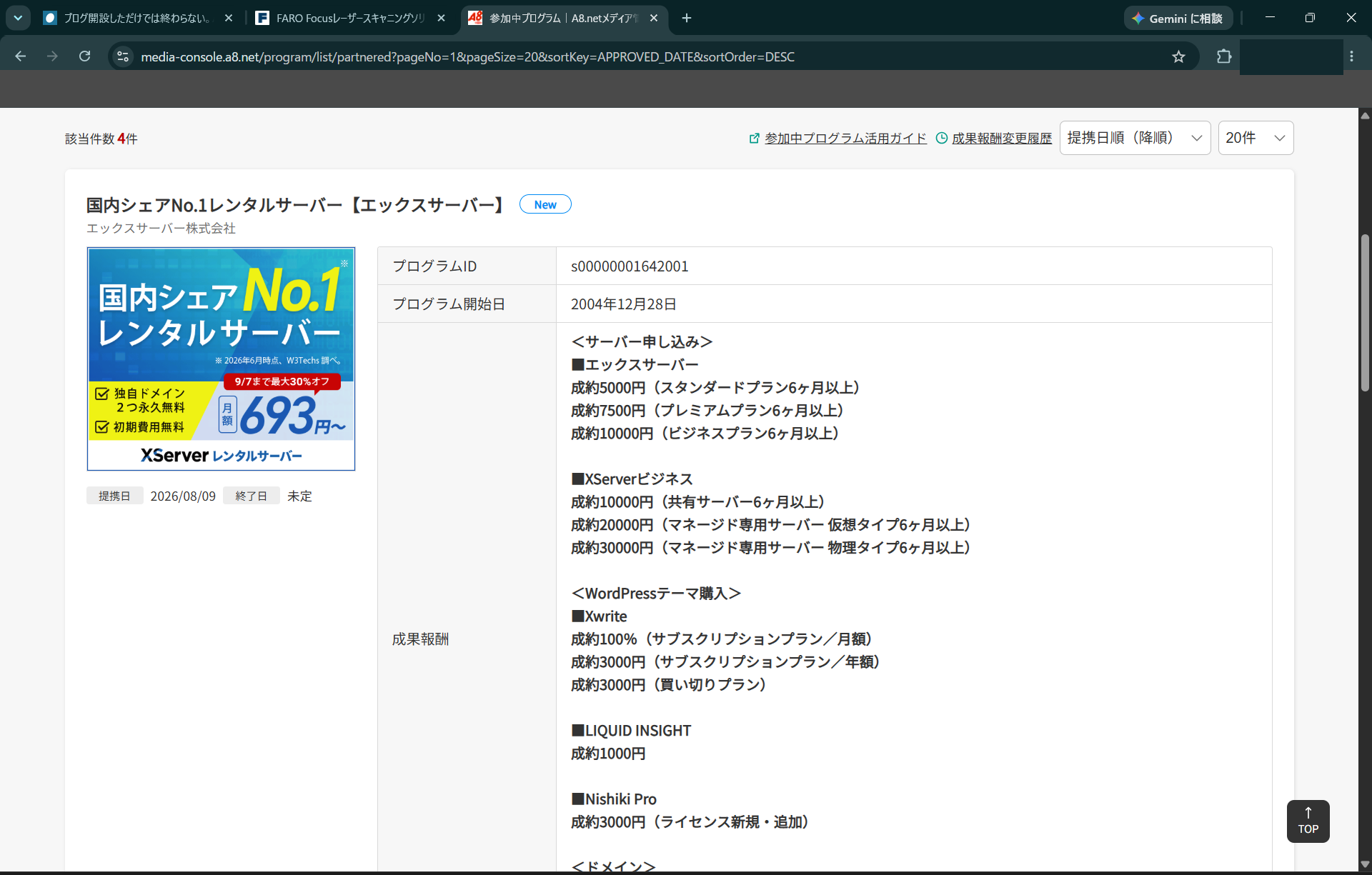
このブログはエックスサーバーで運営しているので、最初の案件は迷わずエックスサーバーのアフィリエイトプログラムにしました。自分が実際に使っているものしか紹介しない、というのがこのブログの方針です。
A8.netの管理画面でプログラム検索から「エックスサーバー」を探し、提携申請。申請したのは夜で、承認されたのは翌日でした。審査があるプログラムとしてはかなり早い方だと思います。
公式サイトはこちら:エックスサーバー
3. 広告リンクを取得する
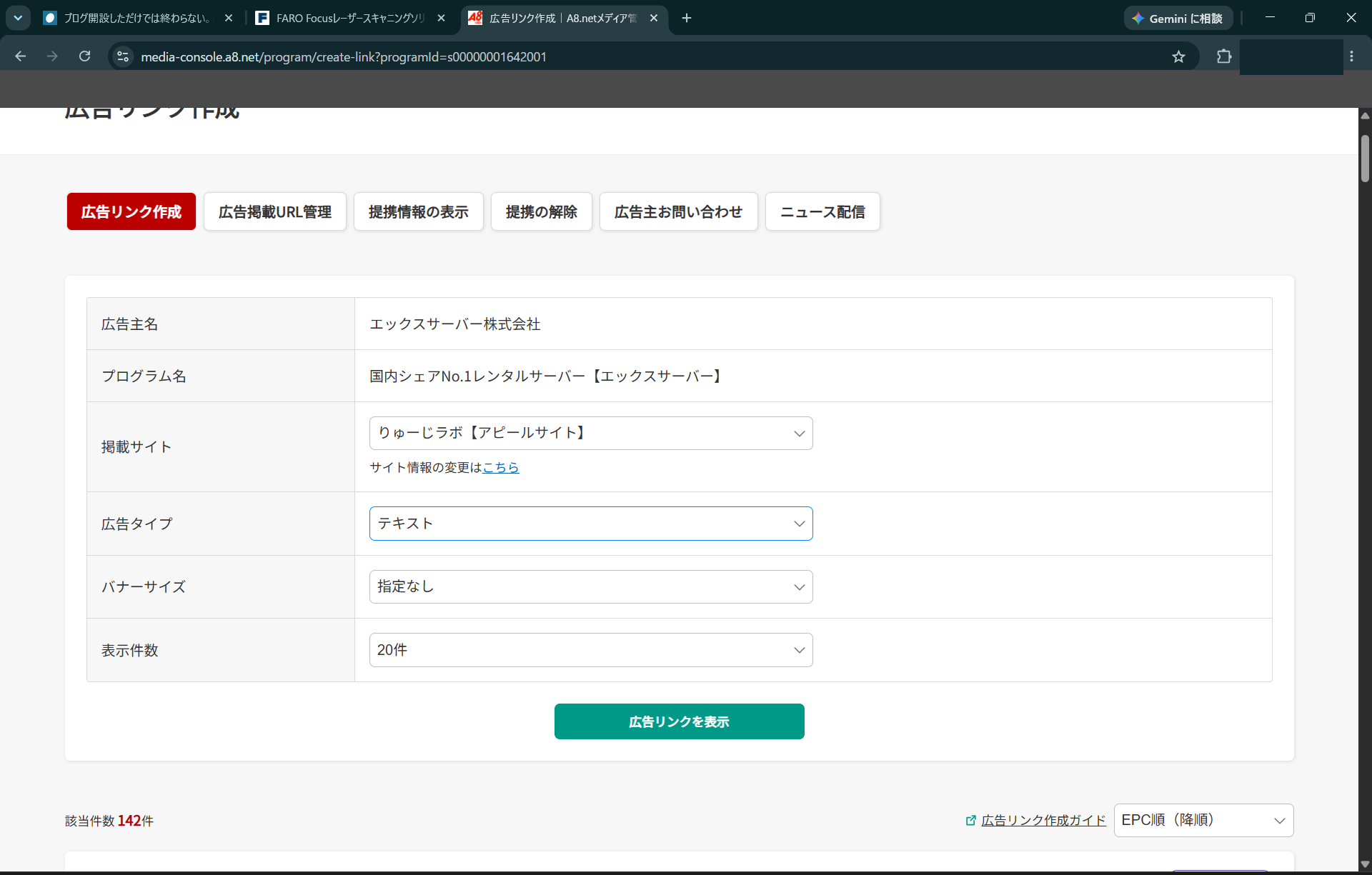
提携が承認されたら、管理画面の「広告リンク作成」から掲載用のリンクを取得します。
広告タイプはバナーではなくテキストリンクを選びました。理由は、本文の流れの中に自然に置けるからです。バナーは目立つ分「広告感」が強く、記事の読み心地を邪魔します。文章の中で「実際に使っているサーバーはこれです」と紹介する方が、このブログのスタイルには合っていると判断しました。
4. 記事にリンクを設置する
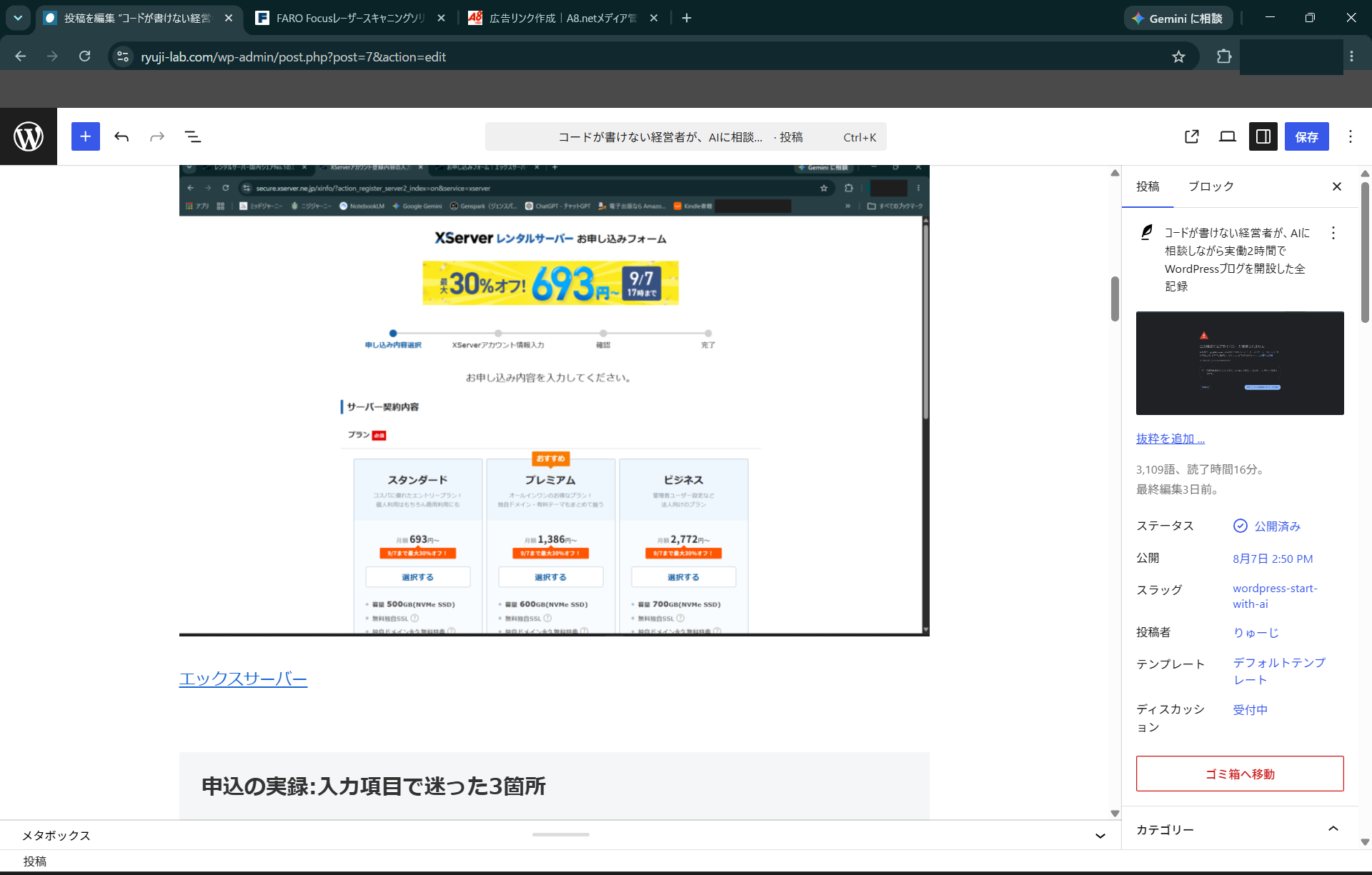
取得したリンクを、最初の記事に設置しました。使ったのはWordPressの「カスタムHTML」ブロックです。編集画面でブロックを追加し、A8.netでコピーしたリンクコードをそのまま貼り付けるだけです。
設置場所は、本文の流れ上で一番自然な位置にしました。記事の中でエックスサーバーに触れている箇所です。「とにかく目立つ場所に貼る」のではなく、読者がその情報を欲しいタイミングに置く。クリックされるかどうかはこれからの検証ですが、まずは読み物としての自然さを優先しました。
5. PR表記を設定する(ここが一番大事)
アフィリエイトリンクを貼ったら、必ずやらなければいけないのがPR表記です。
2023年10月から、いわゆるステマ規制(景品表示法の規制)により、広告であることを隠した宣伝は法律違反になりました。アフィリエイトリンクを含む記事には「広告(PR)を含む」ことの明示が必要です。「収益が出てから考えよう」ではなく、リンクを貼ったその日に設定すべきものです。
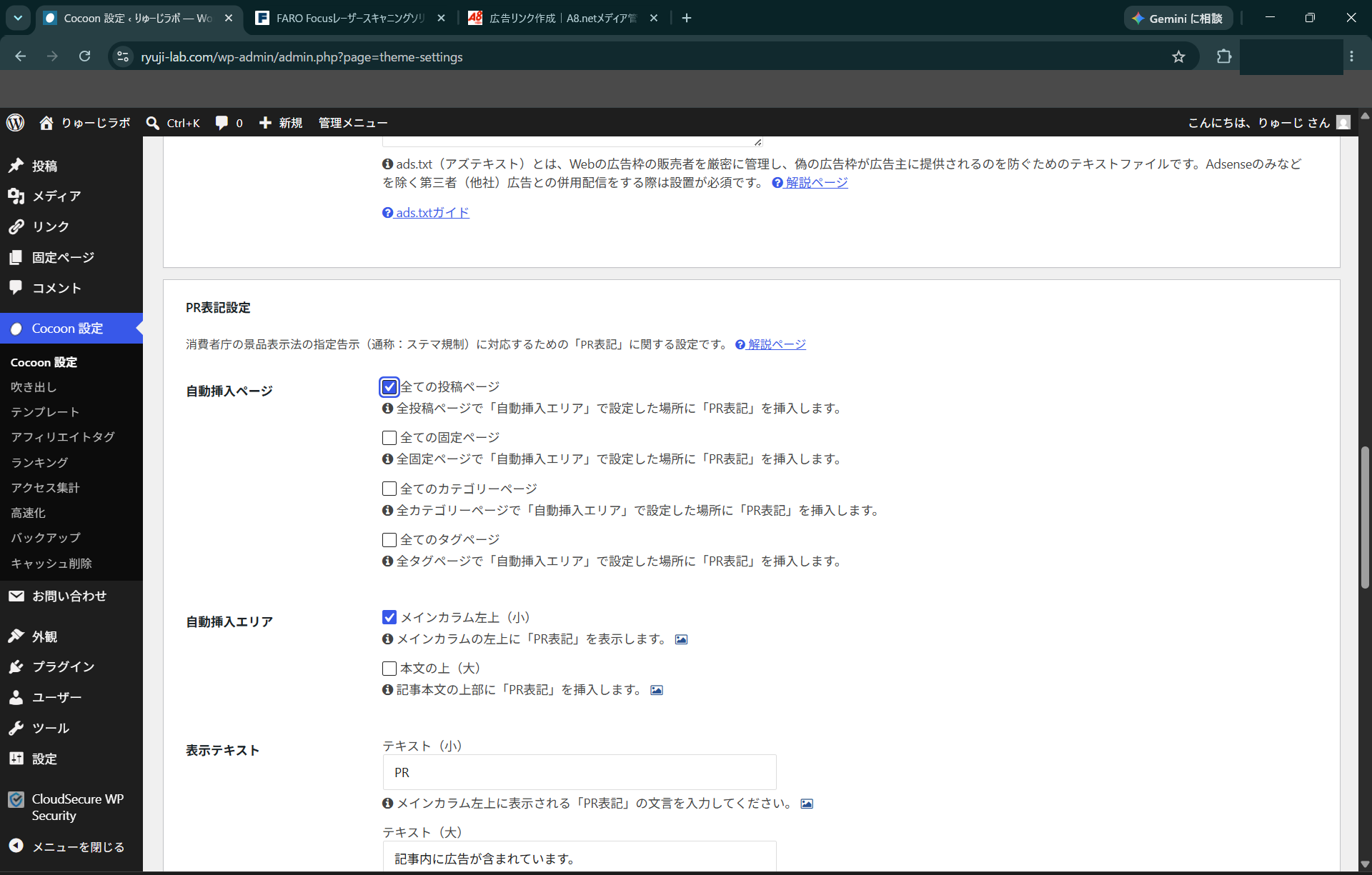
このブログで使っているWordPressテーマ「Cocoon」には、PR表記を自動で表示する機能があります。設定でひとつ迷ったのが表示の仕方で、私は「主張しすぎない」表示を選びました。法律上の義務はきちんと果たしつつ、記事を読みに来た人の邪魔はしない。全投稿ページに自動で表示されるよう設定したので、今後リンクを貼った記事で表記漏れが起きる心配もありません。
まとめ:収益はまだゼロ。でも「受け皿」はできた
ここまでの作業時間は、合計で1時間かかっていません。費用はゼロ円です。
- A8.netへのブログ登録(既存アカウント再活用・名義は個人でスタート)
- エックスサーバー案件への提携申請(承認まで1日)
- テキストリンクの取得と、本文の流れに沿った設置
- CocoonでのPR表記の自動表示設定
もちろん、現時点の収益はゼロです。開設3日のブログにアクセスはほぼありませんから、当然の結果です。でも、これで記事を書けば書くほど「収益が発生しうる状態」が積み上がっていきます。準備を先に済ませたことで、この先は記事を書くことだけに集中できます。
次回は、もうひとつのASP「もしもアフィリエイト」への登録を予定しています。A8.netとの使い分けも含めて、また実録でまとめます。

コメント