はじめに:なぜ「AIに相談しながら」なのか
はじめまして、りゅーじと申します。北陸で3Dスキャン&AI導入支援の小さな会社を経営している32歳です。
いきなり白状しますが、私はITの専門家ではありません。自分でコードは書けませんし、サーバーの知識もほぼゼロ。それでも仕事ではAIを使って業務ツールを作ったりしています。いわゆる「AIに作ってもらう側」の人間です。
そんな私が今回、このブログ「りゅーじラボ」を開設しました。かかった時間は相談開始から初期設定完了まで約3時間、うち待ち時間や休憩を除くと実働はおよそ100分。作業のお供はAI(Claude)です。手順を検索して調べるのではなく、「今この画面が出てるんだけど、どうすればいい?」とスクショを見せながら進めました。
この記事は、その全記録です。手順の網羅的な解説は他の記事に譲るとして、ここでは「IT初心者がAIと一緒にやると、実際どこで迷い、どこでつまずき、どう解決したか」を包み隠さず書きます。
開設前の相談:サーバー選びが10分で終わった
ブログを始めると決めて最初の壁が、レンタルサーバー選びでした。調べ始めると選択肢が多すぎるんです。
私がAIに聞いたのは、こんな初歩的な質問です。
- エックスサーバーとConoHa WING、どっちがいいの?
- 「エックスサーバービジネス」っていうのもあるけど、法人ならそっち?
- スタンダードとプレミアム、どっちのプラン?
返ってきた答えを要約すると、こうでした。
「性能差はほぼ誤差。初心者は情報量の多いエックスサーバーのスタンダード一択。ビジネス版は月3,700円と3倍以上するが、個人ブログに効く機能は1つもない。プレミアムが必要になるのは月数十万PVを超えてから。その時にプラン変更すればいい」
自分で調べていたら比較記事を何本も読んで1日悩んでいたと思います。ここが10分で終わったのが、AI相談の最初の効果でした。
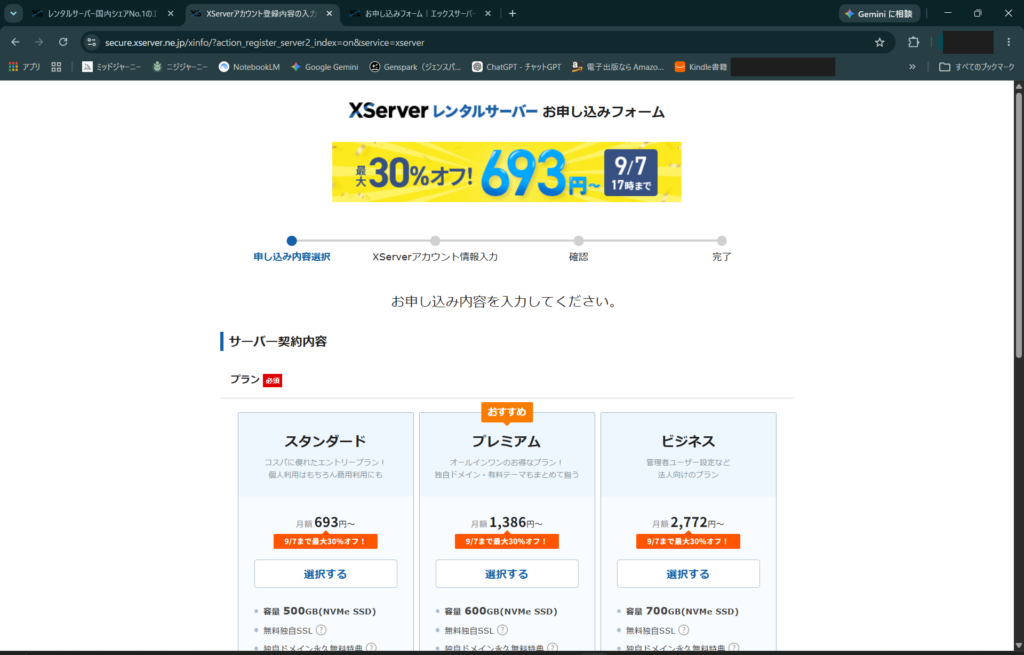
ちなみに私が契約したのはスタンダードプランです。
公式サイトはこちら:エックスサーバー
申込の実録:入力項目で迷った3箇所
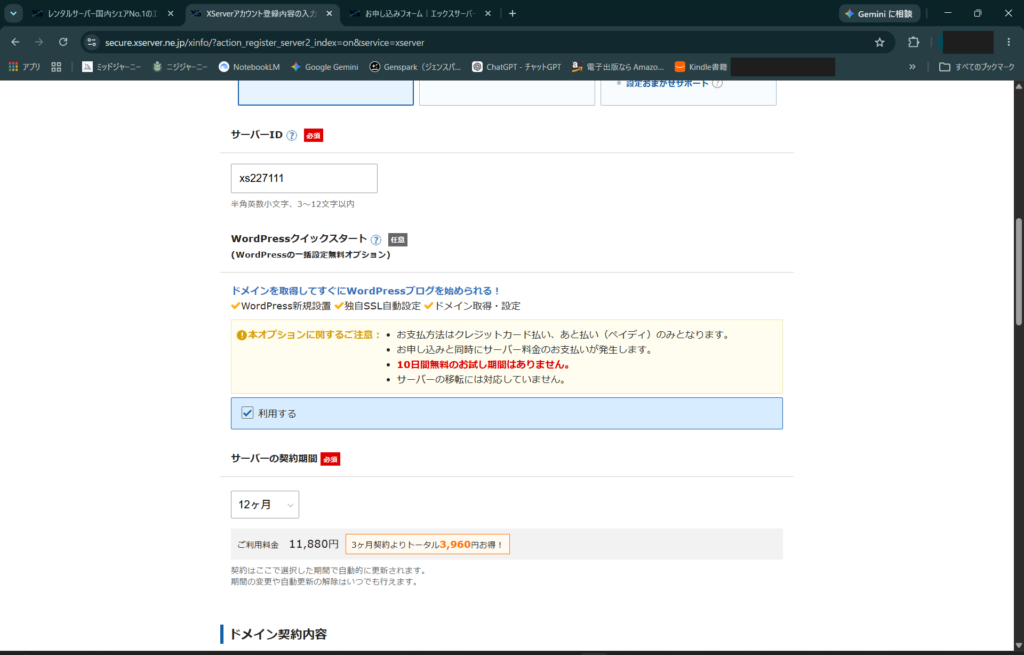
申込はエックスサーバー公式の「WordPressクイックスタート」を使いました。サーバー契約・ドメイン取得・WordPress設置・SSL設定が全部自動で終わる仕組みで、初心者はこれ一択だと思います。
ただし入力項目でいくつか手が止まりました。同じところで迷う人が多いはずなので、AIに聞いた回答と合わせて共有します。
①サーバーID → こだわらなくていい
「何これ?」と思って聞いたら、「読者の目には触れない管理用の識別子。自動生成のままでOK。ただし生年月日など個人情報は入れないこと」とのこと。管理画面で分かりやすいよう、ブログ名に寄せた文字列にしました。
②WordPressのユーザー名 → ここはセキュリティ項目
ブログ名っぽい名前にしようとしたら、AIに止められました。いわく「ユーザー名はログインIDの半分。adminやブログ名由来の文字列は攻撃の的になる。無関係なランダム文字列にして、表示名は後からニックネームで設定する」。言われてみれば納得ですが、言われなければ確実に「ryuji」とかにしていました。
③一番不安だったのは「打ち間違い」
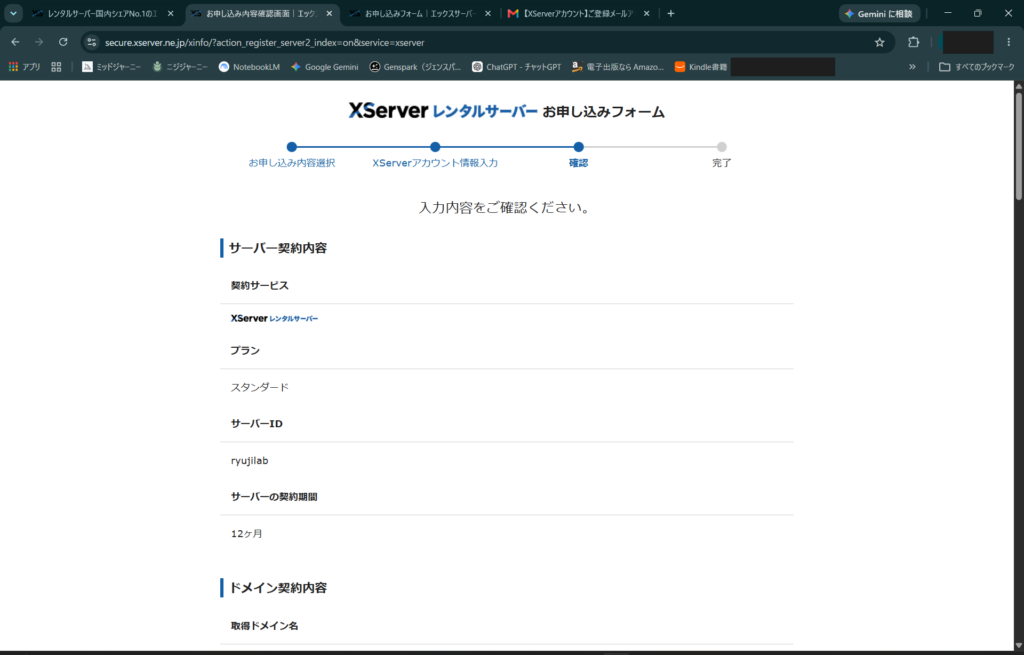
実は申込作業で一番緊張したのは、難しい設定ではなく入力ミスでした。ドメイン名は後から変更できないし、住所や支払い情報を打ち間違えたら?という不安です。
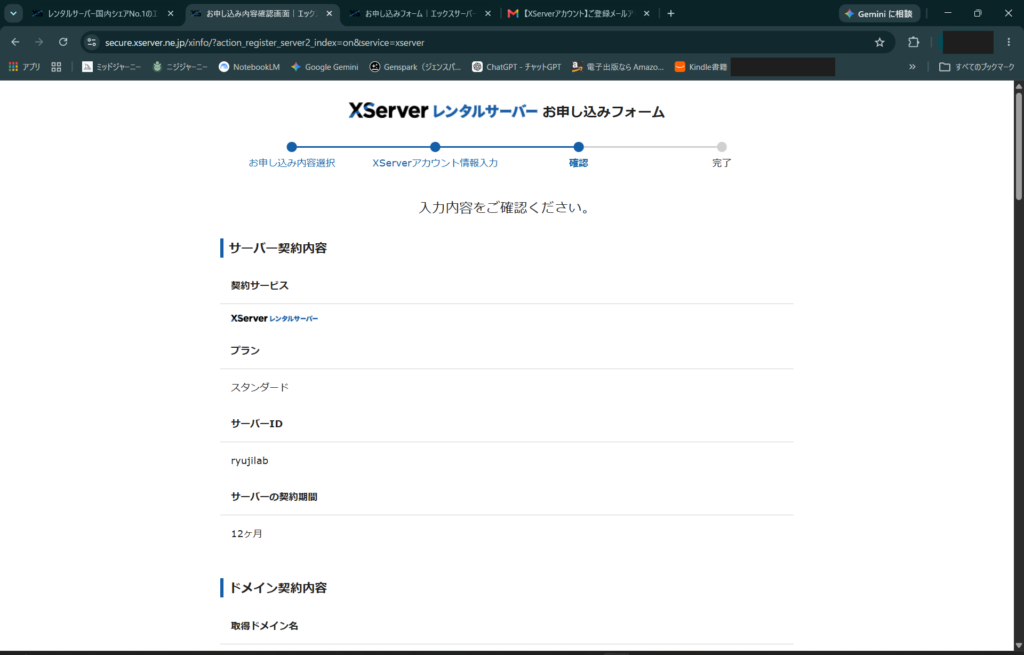
対策として、確認画面を全部スクショに撮り、送信前にAIに見せてチェックしてもらいました。「プラン・契約期間・ドメイン・料金、すべて問題なし。1点だけ、登録区分が法人になっているが経費処理の方針と整合しているか確認を」という返事。機械的な見落としチェックを人(AI)にやってもらえる安心感は大きかったです。
費用はスタンダードプラン12ヶ月契約で11,880円。キャンペーンで通常より安くなっていました。ドメイン代は永久無料特典で0円。初期投資はこれで全部です。
つまずきポイント実録3選
ここからが本題かもしれません。実際につまずいた箇所を、恥を忍んで公開します。
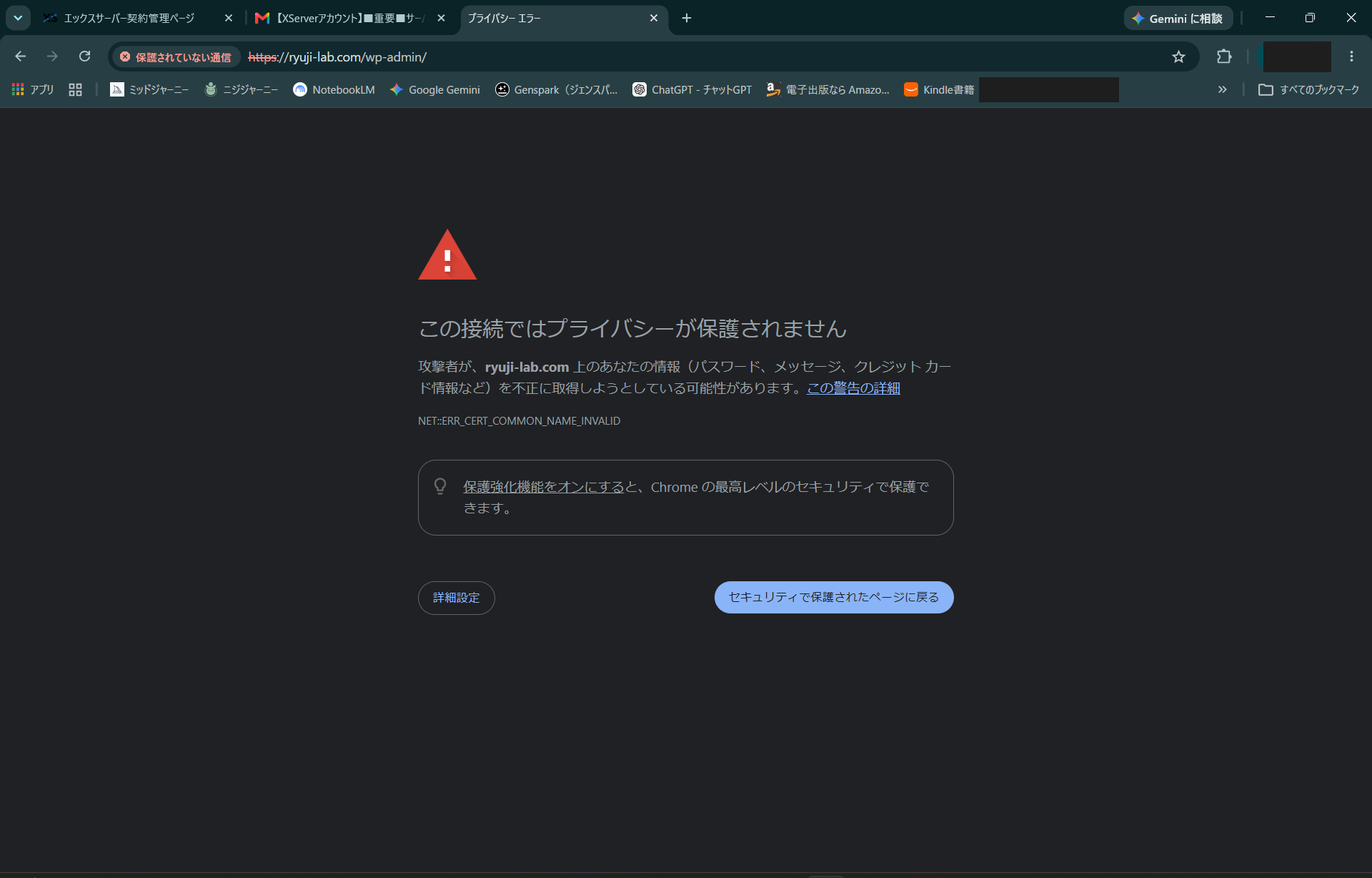
つまずき①:「この接続ではプライバシーが保護されません」で焦る
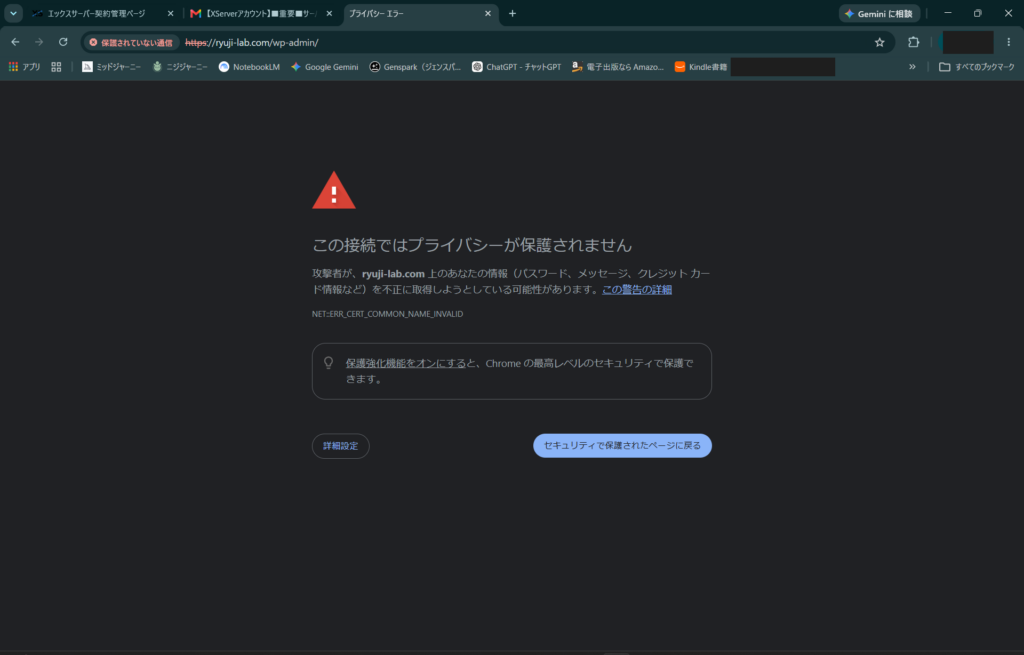
申込完了メールが届いてすぐ、意気揚々と管理画面URLにアクセスしたら、真っ赤な警告画面が出ました。「攻撃者があなたの情報を不正に取得しようとしている可能性があります」。
初心者はここで確実に焦ります。私も焦りました。
AIに聞くと、「異常ではなく準備中のサイン。SSL証明書の反映に1〜2時間かかる。『詳細設定から強行アクセス』は絶対にしないこと。安全になるまで待つのが唯一の正解」とのこと。
実際、約70分後に再アクセスしたら何事もなくログイン画面が表示されました。この「待てば直る」を知っているかどうかで、初日の精神状態が全然違うと思います。
つまずき②:消したはずのサンプル記事が復活していた
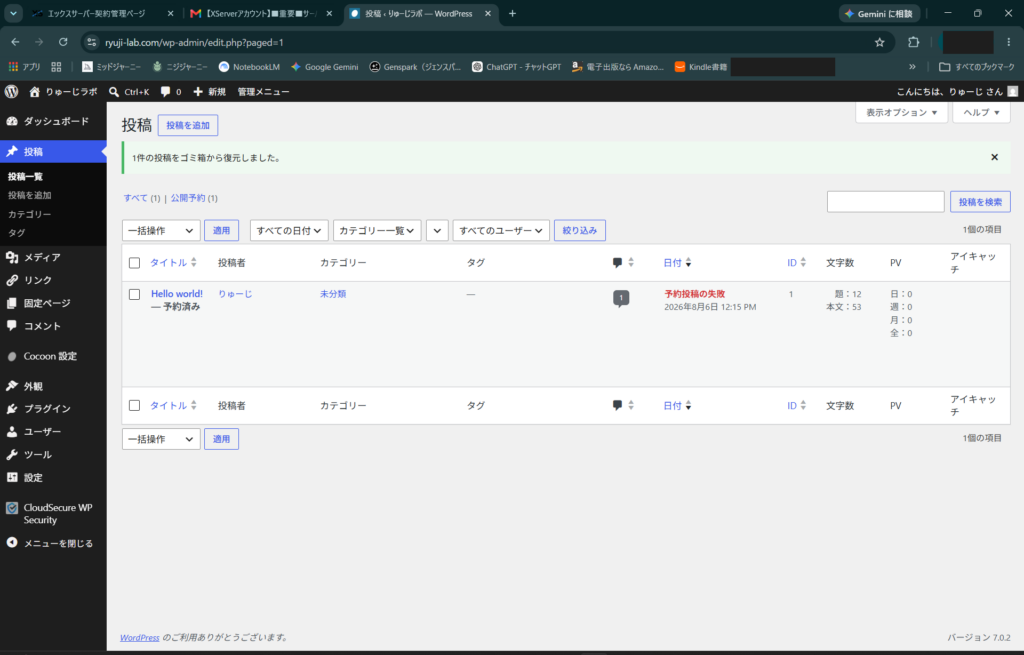
初期設定でサンプル記事「Hello world!」をゴミ箱に移動したのですが、次に投稿一覧を見たら普通に復活していました。
原因は私の操作ミス。削除後に表示される「元に戻す」リンクを、無意識にクリックしていたようです。AIに画面を見せたら一発で指摘されました。「よくある操作なので気にしなくていい」というフォローも込みで。
一人でやっていたら「WordPressのバグ?」と調べ始めて時間を溶かしていたパターンです。
つまずき③:ログインURLを「良かれと思って」危険にしかけた
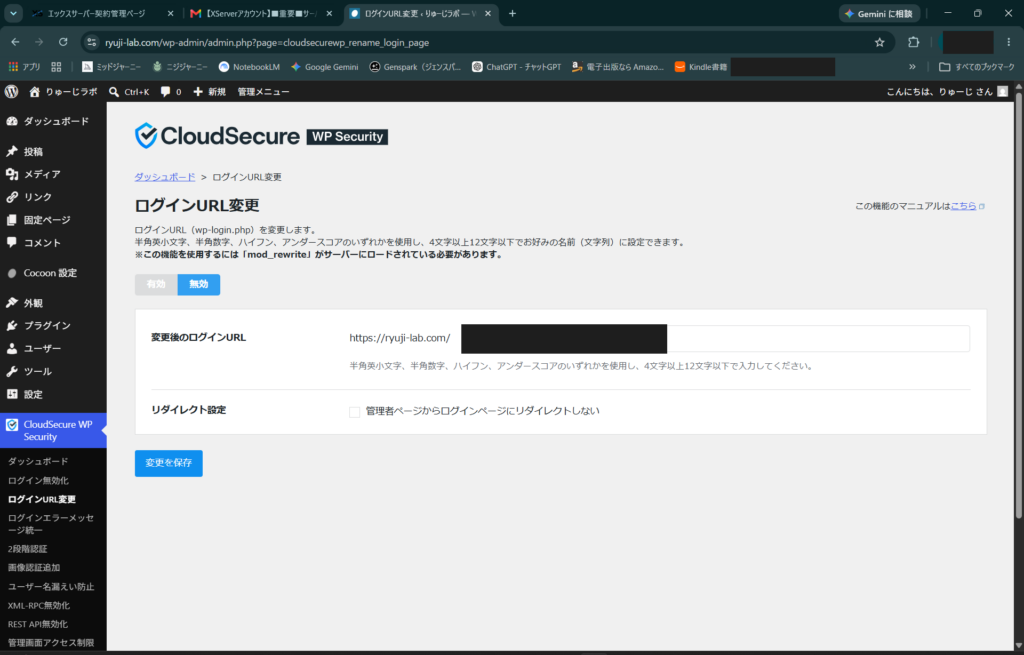
セキュリティプラグイン(CloudSecure WP Security)でログインページのURLを変更したあと、ふと思いつきました。「このURLって公開されないんだから、パスワードと同じ文字列にすれば覚えるの1個で済むのでは?」
AIに聞いたら、明確にNGでした。
「ログインURLは『公表しない』だけで『誰にも見えない』ではない。ブラウザ履歴にもサーバーログにも平文で残るし、画面共有やスクショで人目に触れる。秘密のレベルがパスワードとは違うので、同じ文字列は絶対にダメ」
思いつきの「効率化」が穴になるところでした。指摘を受けてログインURLは別のランダム文字列に変更し直しました。初心者の「良かれと思って」は一度AIに確認する、を教訓にします。
かかった時間と費用のまとめ
- 時間:相談開始10:30 → 初期設定完了13:30(実働約100分、残りはSSL反映待ちと休憩)
- 費用:11,880円(サーバー12ヶ月分)のみ。ドメイン0円、テーマは無料のCocoon、AI利用は既存の契約内
- やったこと:サーバー選び相談 → 申込 → SSL待ち → WordPress初期設定(パーマリンク/ニックネーム/不要プラグイン削除/テーマ確認/ログインURL変更)
まとめ:AIがあれば開設できる。ただし主役は自分
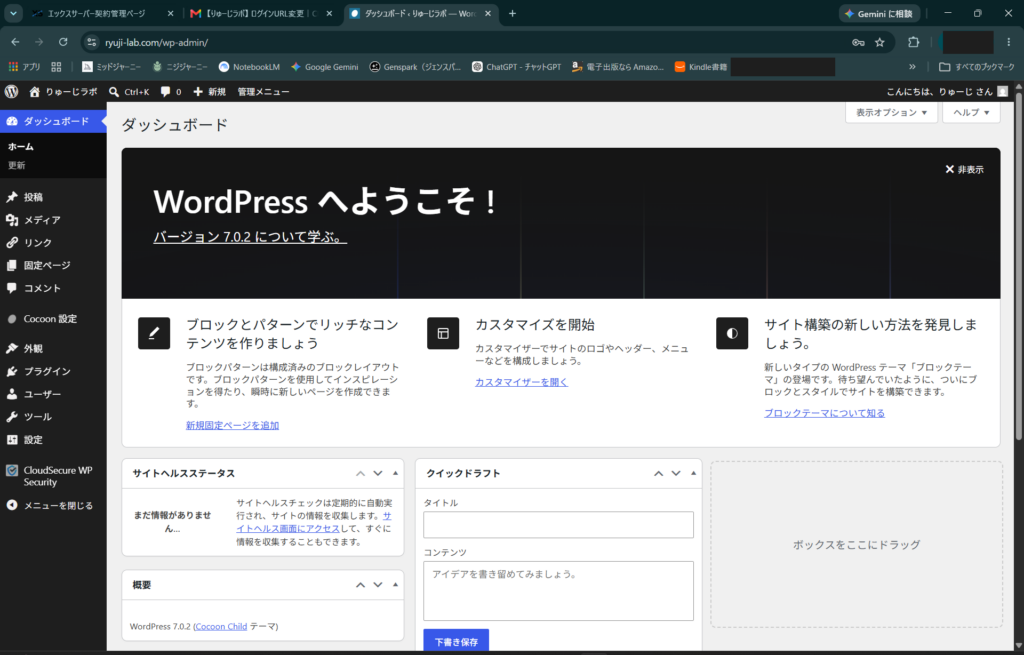
半日やってみて感じたことを正直に書きます。
AIは手順を教えてくれるだけではありませんでした。「今の画面」を見せれば状況を判断してくれるし、こちらの思いつきの危うさも指摘してくれる。検索と違って「自分の状況に合った答え」が返ってくるのが決定的な違いです。
一方で、画面を操作するのも、入力するのも、最終判断するのも自分です。AIは横に座っている詳しい友人であって、代わりに運転はしてくれません。
でも逆に言えば——運転さえ自分でやる気があれば、コードが書けなくても、ITが苦手でも、ブログは半日で立ち上がります。
このブログでは今後も、「コードが書けない経営者がAIでどこまでできるか」を実験して報告していきます。次回は、この記事自体をどうやってAIと一緒に書いたかを公開する予定です。
それでは。

コメント