
ブログを開設した翌日、ふと不安になりました。
「このブログ、丸裸なんじゃないか?」
前回の記事で書いたとおり、コードが書けない私でもAIに相談しながら実働2時間でWordPressブログを開設できました。ただ、開設は「家が建った」だけの状態。鍵もつけていないし、誰が来たかを知る仕組みもありません。
今回は、開設後にAIと一緒にやった初期設定4つを、やらかした失敗談も含めてそのまま記録します。
この記事でわかること
- WordPress開設直後にやるべき初期設定4つ(セキュリティ/アクセス解析/検索登録/サイトマップ)
- コードが書けない人間がどこでつまずくか(実例:設定画面が文字化けした話)
- AIへの相談で作業がどう変わるか
前回同様、「専門家のきれいな解説」ではなく「初心者がつまずきながら進んだ生の記録」です。
初期設定1:セキュリティプラグインでログインページを守る
最初にやったのはセキュリティ対策です。AIに「開設したばかりのブログに最低限必要な守りは?」と聞いたところ、真っ先に挙がったのがログインページの保護でした。
WordPressのログイン画面のURLは、実は世界共通で決まっています。つまり放置すると、世界中の攻撃プログラムから「とりあえずパスワードを試してみる」攻撃を受け続けることになるそうです。開設したての無名ブログでも関係なく狙われる、というのが少し衝撃でした。
対策として「CloudSecure WP Security」というプラグインを入れて、ログインURLを自分だけが知るものに変更しました。
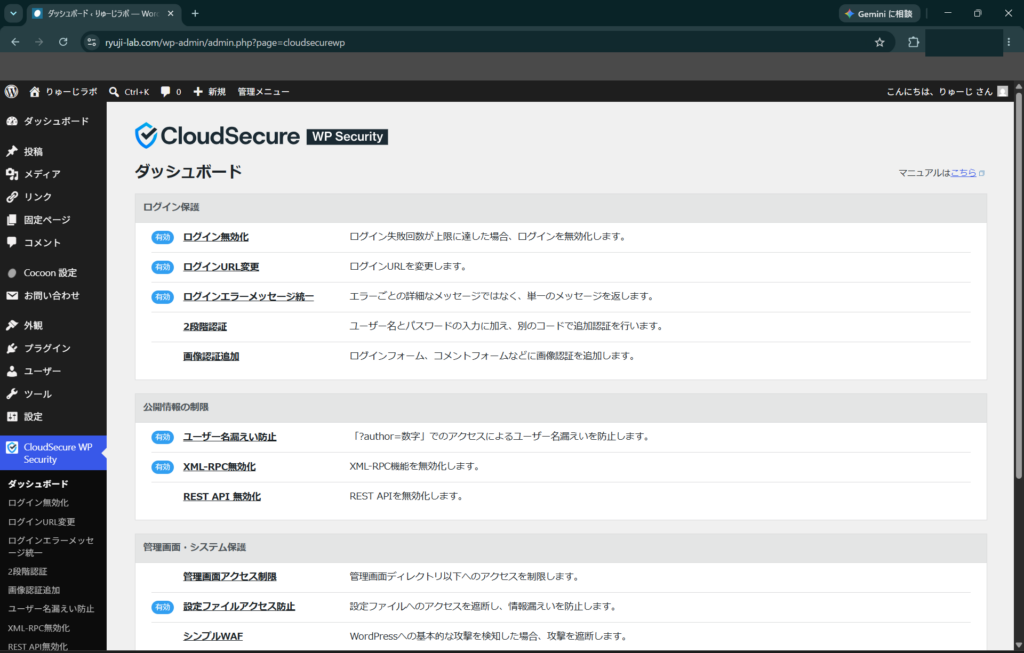
正直に書くと、私はこの設定を二度やり直しています。最初は「言われるがまま」設定して、なぜ変えるのかを理解していませんでした。後からAIに理由を聞き直して、「玄関の場所そのものを隠す対策なのだ」と腹落ちしてから設定し直しました。
理由がわかると、「新しいログインURLを絶対にブログに載せてはいけない」ことも自然と理解できます。設定の意味を都度AIに聞けるのは、独学との一番の違いだと感じます。
初期設定2:Googleアナリティクス(GA4)——そして文字化け事件
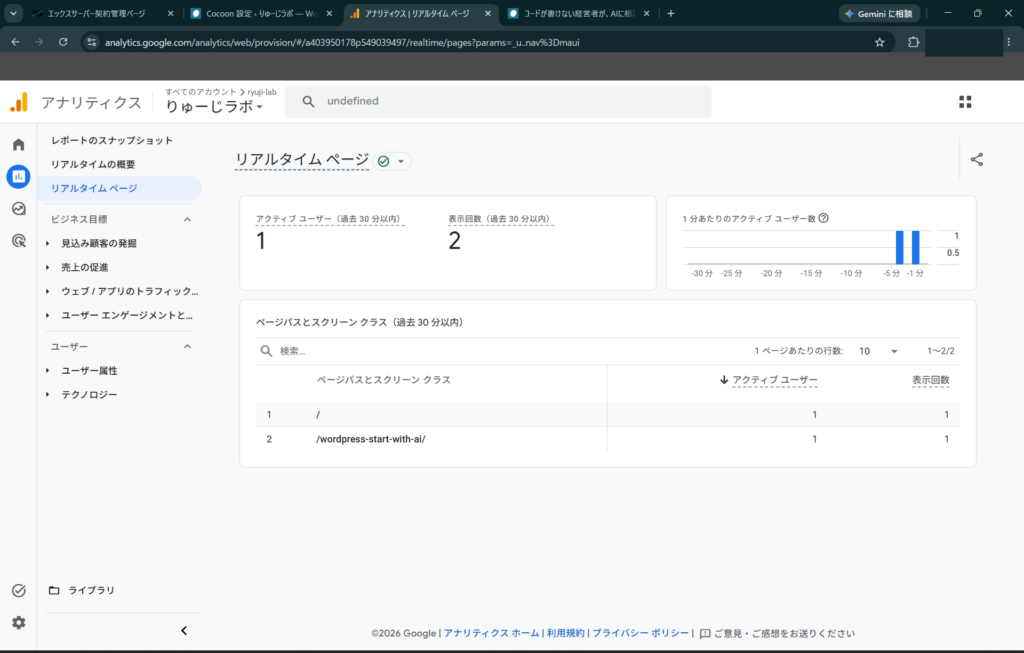
次に、アクセス解析ツールのGoogleアナリティクス(GA4)を入れました。誰かがブログに来てくれたかどうかを知るための仕組みです。
そしてここで、今回最大のやらかしをしました。
GA4の画面で「測定ID」というものを取得し、それをWordPressのテーマ(Cocoon)の設定画面に入力する——という手順だったのですが、私は測定IDだけでなく、画面に表示されていたスクリプトタグ(コードのかたまり)を丸ごとコピーして貼り付けました。
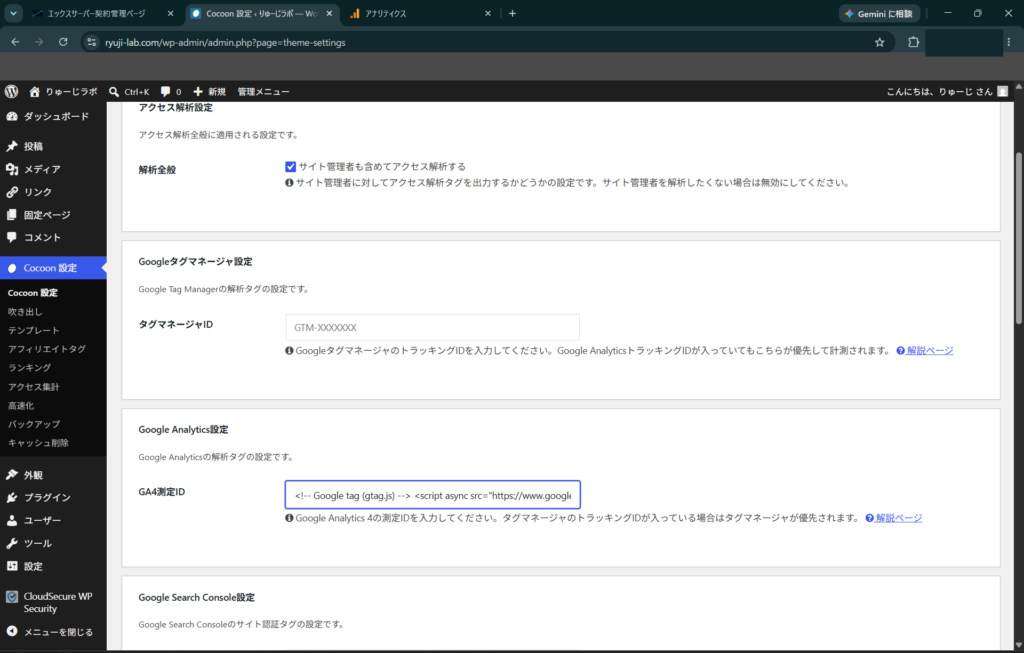
結果、ブログのヘッダーに謎の英数字がずらずらと表示される事態に。
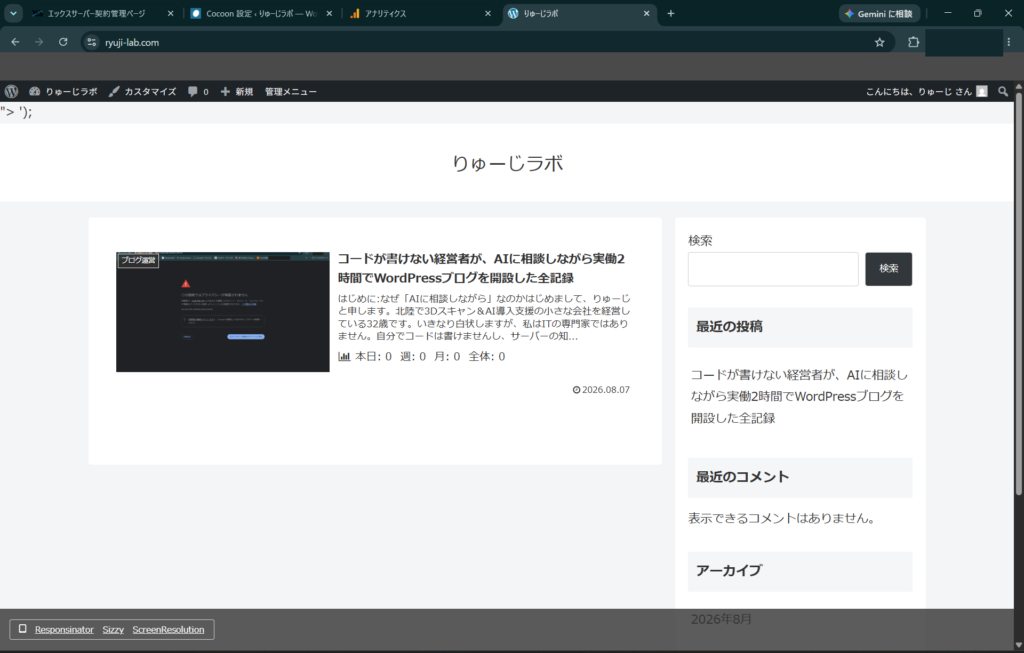
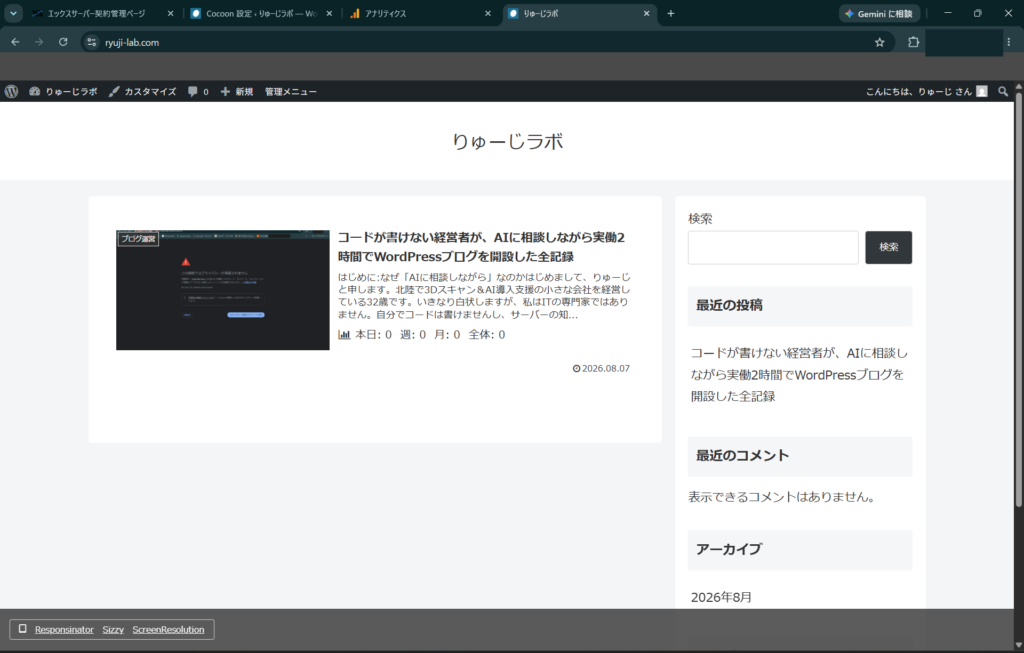
自分では何が起きたのか全くわからず、AIにスクショを見せたところ、一発で原因を特定してくれました。「Cocoonの入力欄には測定ID(G-から始まる文字列)だけを入れる仕様で、コード全体を貼ると余った部分がそのまま画面に表示されてしまう」とのこと。
IDだけを入れ直したら、あっさり直りました。
わかってしまえば単純な話ですが、初心者は「どこまでをコピーすればいいのか」で普通に間違えます。同じ失敗をした方、安心してください。IDだけ入れ直せば直ります。
初期設定3:Googleサーチコンソールに登録する
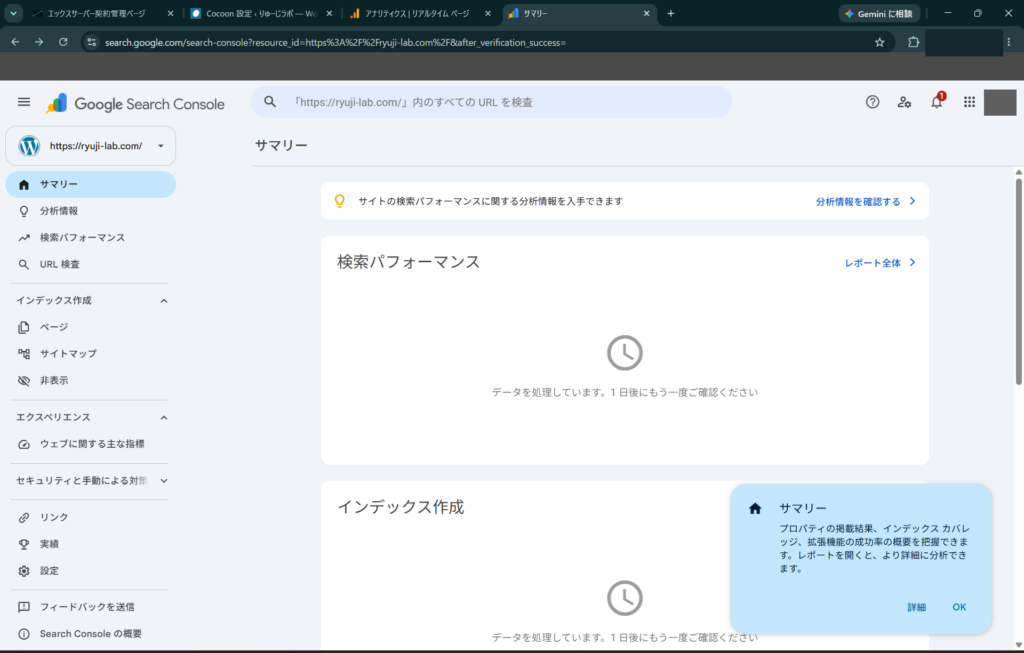
続いて、Googleサーチコンソール(通称サチコ)への登録です。
アナリティクスが「来てくれた人を知る」ツールなら、サーチコンソールは「Googleにブログの存在を知らせて、検索にどう出ているかを知る」ツール。役割が違うので両方必要です。
先にGA4を設定してあったおかげで、所有権の確認(このサイトの持ち主は本当にあなたですか?という確認)はGA4連携で自動的に完了しました。設定の順番って大事なんだなと実感した瞬間です。
初期設定4:サイトマップを送信する
最後に、サーチコンソールからサイトマップを送信しました。
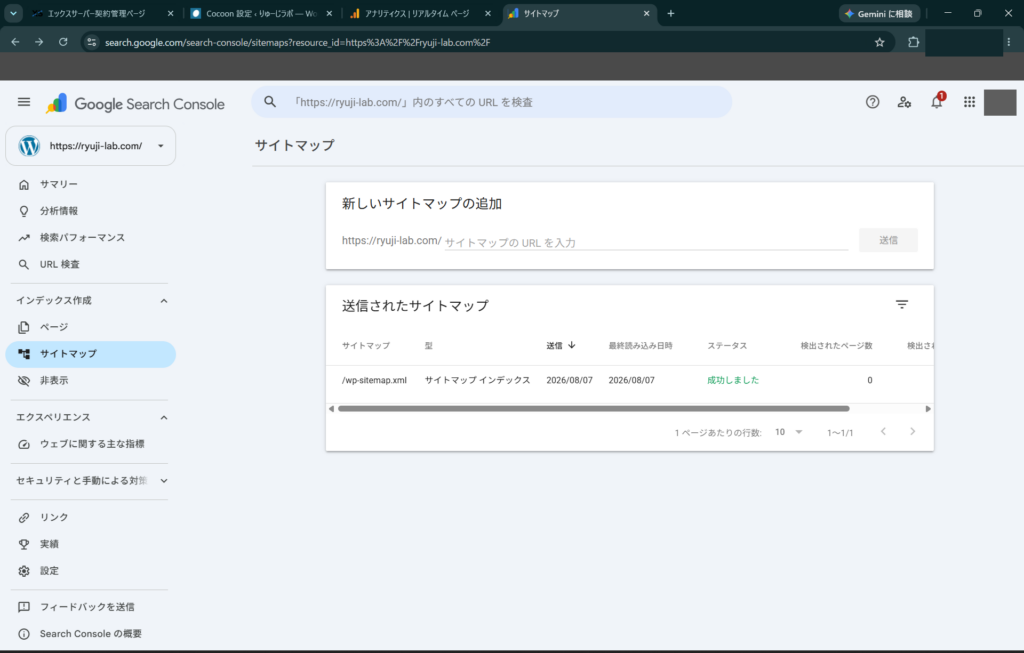
サイトマップとは、ブログの「目次データ」のようなもの。これをGoogleに渡しておくと、記事を公開するたびにGoogleが巡回して見つけてくれるようになります。
WordPressには標準でサイトマップ機能が入っていて、URLは「wp-sitemap.xml」。サーチコンソールのサイトマップ欄にこれを入力して送信するだけでした。
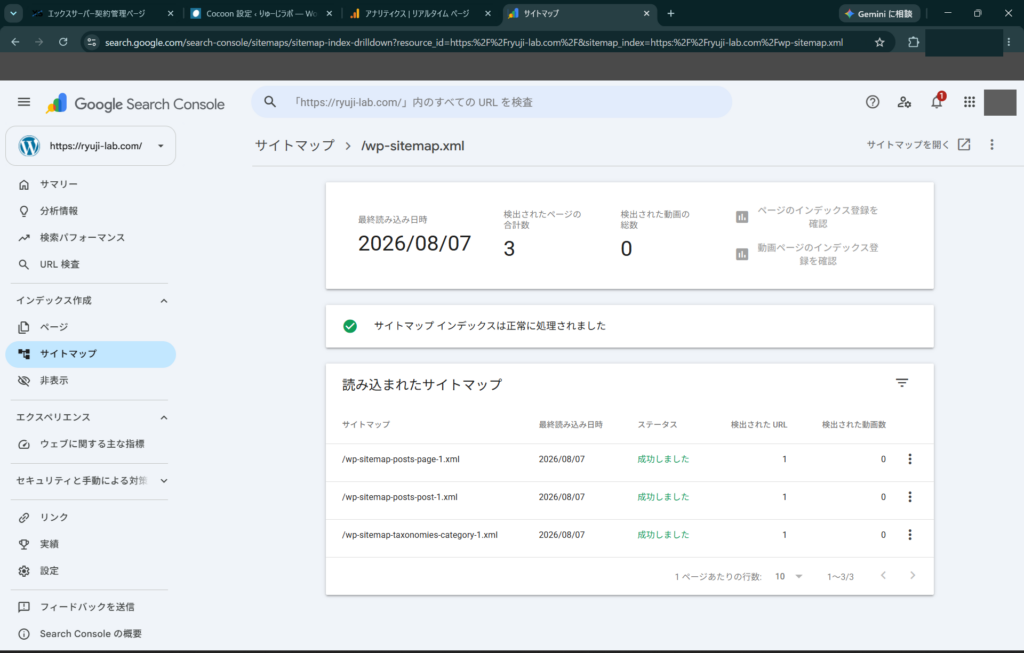
数日後に確認すると、ステータスは「成功しました」。検出されたページは3件——記事1本、固定ページ、カテゴリページで計3件、開設直後としては正常な数字だそうです。
まとめ:初期設定は「家の鍵と郵便受け」
今回やった4つを振り返ると:
1. セキュリティ設定 → 家の鍵をつける
2. アナリティクス → 来客を知る仕組み
3. サーチコンソール → 地図に家を載せてもらう
4. サイトマップ → 郵便受けを設置する
どれも地味ですが、これでようやく「ブログを育てる準備」が整いました。
作業時間は、文字化け事件のリカバリー込みでトータル2時間ほど。コードが書けなくても、エラー画面のスクショをAIに見せて「これ何が起きてますか?」と聞けば解決する——今回もそれを実感した回でした。
次回は、収益化に向けた準備編(お問い合わせフォーム、プライバシーポリシー、ASP登録)を書く予定です。
コメント